Reelsi i drugi kratki videi su trenutno najbolji način da organski rastete na Instagramu (i drugim društvenim mrežama). Obične objave (postovi) uglavnom vide ljudi koji vas već prate, dok se Reelsi prikazuju ljudima koji nikad nisu čuli za vašu firmu, i upravo tako mali poslovni profil dolazi do novih pratilaca i kupaca bez plaćanja reklama.
Ipak, Instagram vam taj doseg i preglede ne daje tek tako. Novi Reels se prvo prikaže maloj grupi ljudi, i ako ga oni gledaju umjesto da skrolaju dalje, Instagram ga nastavlja prikazivati sve većem broju ljudi. Pa kako vi kao vlasnik firme možete natjerati ljude da ostanu i gledaju umjesto da skrolaju dalje?
Sve se svodi na sitnice koje kao gledalac rijetko primijetite, poput sekunde tišine prije nego što se išta desi, videa kojem treba previše vremena da krene, dugih pauza između rečenica ili teksta skrivenog iza dugmeta za lajk. Vjerovatno ste preskočili stotine Reelsa upravo zbog toga, a da o tome niste ni razmišljali. Sve to možete popraviti u fazi editovanja, i upravo o tome govori ovaj vodič.
Ako želite naučiti kako editovati Reels za svoju firmu, ovaj vodič vas korak po korak vodi kroz način na koji mi editujemo Reelse za naše klijente.
Ukratko, Reels / kratke videe editujete tako što pojedinačne klipove ubacite u program poput Adobe Premiere Pro, Edits ili CapCut, izbacite svaku pauzu, prikažete hook kao tekst na ekranu od prvog kadra i pobrinete se da se nešto mijenja svake sekunde ili dvije sve do kraja. Zatim dodate titlove unutar safe zone, koristite iste fontove i boje na svakom Reelsu i izvezete video u 1080 x 1920, da kvalitet preživi Instagramovu kompresiju. Sve to možete uraditi i kad editujete video na telefonu, u besplatnim aplikacijama. Naravno, dobro editovanje je mnogo više od toga, ali ako ove stvari radite dobro i dosljedno, prešli ste 75% puta.
Kako editovati Reels u 9 koraka
- Postavite projekat u formatu 9:16 na 1080 x 1920, sa safe zone predloškom na vrhu.
- Napravite grubu verziju po redoslijedu priče, bez doterivanja.
- Izbacite svaku pauzu između rečenica i unutar njih.
- Neka se nešto mijenja na ekranu svake sekunde ili dvije.
- Stavite hook na ekran od prvog kadra.
- Dodajte titlove i tekst unutar safe zone.
- Dodajte muziku i zvuk, s glasom jasno glasnijim.
- Koristite isti izgled brenda na svakom Reelsu.
- Izvezite video i provjerite ga na telefonu, sa zvukom i bez njega.
Korak 1: Postavite projekat u formatu 9:16
Instagram prikazuje Reelse preko cijelog ekrana i vertikalno, pa svaki Reels započnite kao 9:16 projekat na 1080 x 1920 piksela. Drugi formati se odrežu ili prikažu s crnim trakama, pa Reels izgleda kao da je prenesen s nekog drugog profila. Edits svaki projekat otvara u 9:16, u CapCutu birate 9:16 pod opcijom za format (aspect ratio), a u Premiere Pro napravite sekvencu (sequence) na 1080 x 1920. Većina telefona snima u 30 frejmova (frames) u sekundi, pa je projekat na 30 fps siguran izbor, a snimke snimljene u 60 fps u njemu možete glatko usporiti.
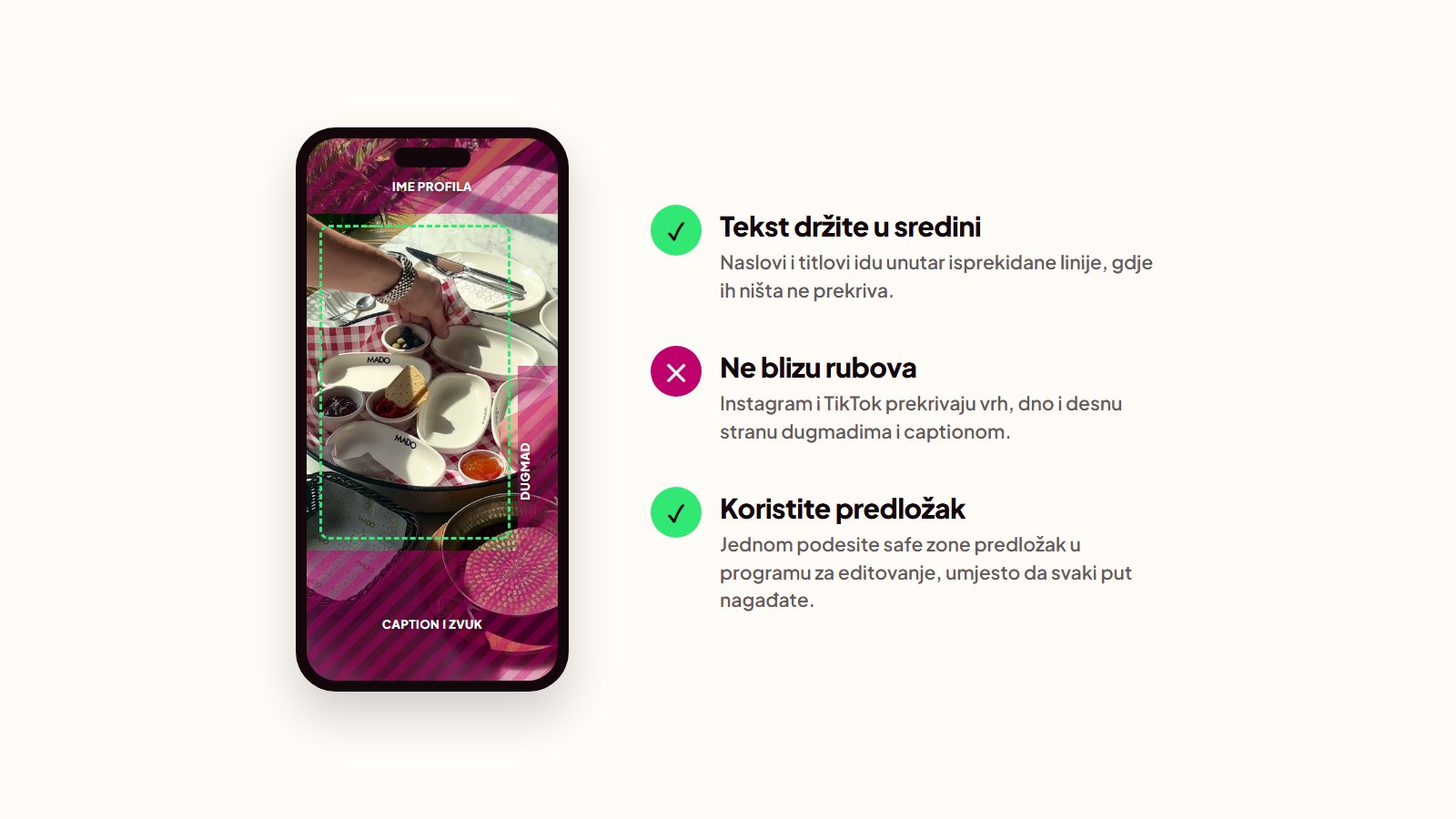
Prije nego što ubacite ijedan klip, na najviši sloj stavite safe zone predložak sa niskom providnošću. To je slika Reels ekrana na kojoj su označeni dijelovi koje Instagram prekriva: caption i ime profila na dnu, i dugmad za lajk, komentar i dijeljenje desno. TikTok, Facebook i YouTube Shorts imaju svoje verzije safe zone predloška, koje su malo drugačije. Možete preuzeti besplatan ili napraviti svoj od screenshota bilo kojeg Reelsa na telefonu, skaliranog na 1080 x 1920. Isključite ga prije izvoza.
Klipove, muziku i izvezene verzije svakog Reelsa držite i u jednom folderu nazvanom po datumu i temi. Kad neki Reels dobro prođe i poželite napraviti njegovu novu verziju, što je posljednji korak u našem vodiču o tome kako napraviti Reels za svoju firmu, snimke ćete naći za minut.
Korak 2: Prvo napravite grubu verziju
Gruba verzija je cijeli Reels po pravom redoslijedu, bez ikakvog doterivanja: hook, glavni dio, poenta i poziv na akciju (CTA – Call to Action). Jednom prođite kroz snimke, izaberite najbolji snimak svakog dijela scenarija, onaj u kojem je izgovor najoštriji i prva riječ dolazi najbrže, i poredajte ih na timelineu.
Zatim ga pogledajte od početka do kraja i za svaki klip se zapitajte da li bi Reels išta izgubio bez njega. Reels treba nositi jednu ideju, a sve što odvlači od nje, poput drugog proizvoda, sporedne priče ili kadra koji je tu samo zato što je lijepo izgledao, tjera gledaoca da se pita kuda video ide, i obično je to trenutak kad skrola dalje. Dobre klipove koji ne pripadaju temi sačuvajte za neki drugi Reels.
Tekst, muziku, tranzicije i boje ostavite za kasnije. Doterivanje klipa koji ćete ionako izbaciti je izgubljeno vrijeme, a dužinu i tok Reelsa mnogo je lakše procijeniti kad vas ništa ne odvlači od samih snimaka.
Korak 3: Izbacite svaku pauzu
Izbacite svaku tišinu, udah, „hmmm” i svaku grešku u govoru, i između rečenica i unutar njih, tako da Reels teče od riječi do riječi bez pauze. Od svih koraka, ovaj najviše mijenja to koliko profesionalno Reels djeluje. Ljudi ga često preskoče jer pauze ne zvuče pogrešno dok snimate, ali su itekako primjetne kad Reels gledate prvi put kao kupac.
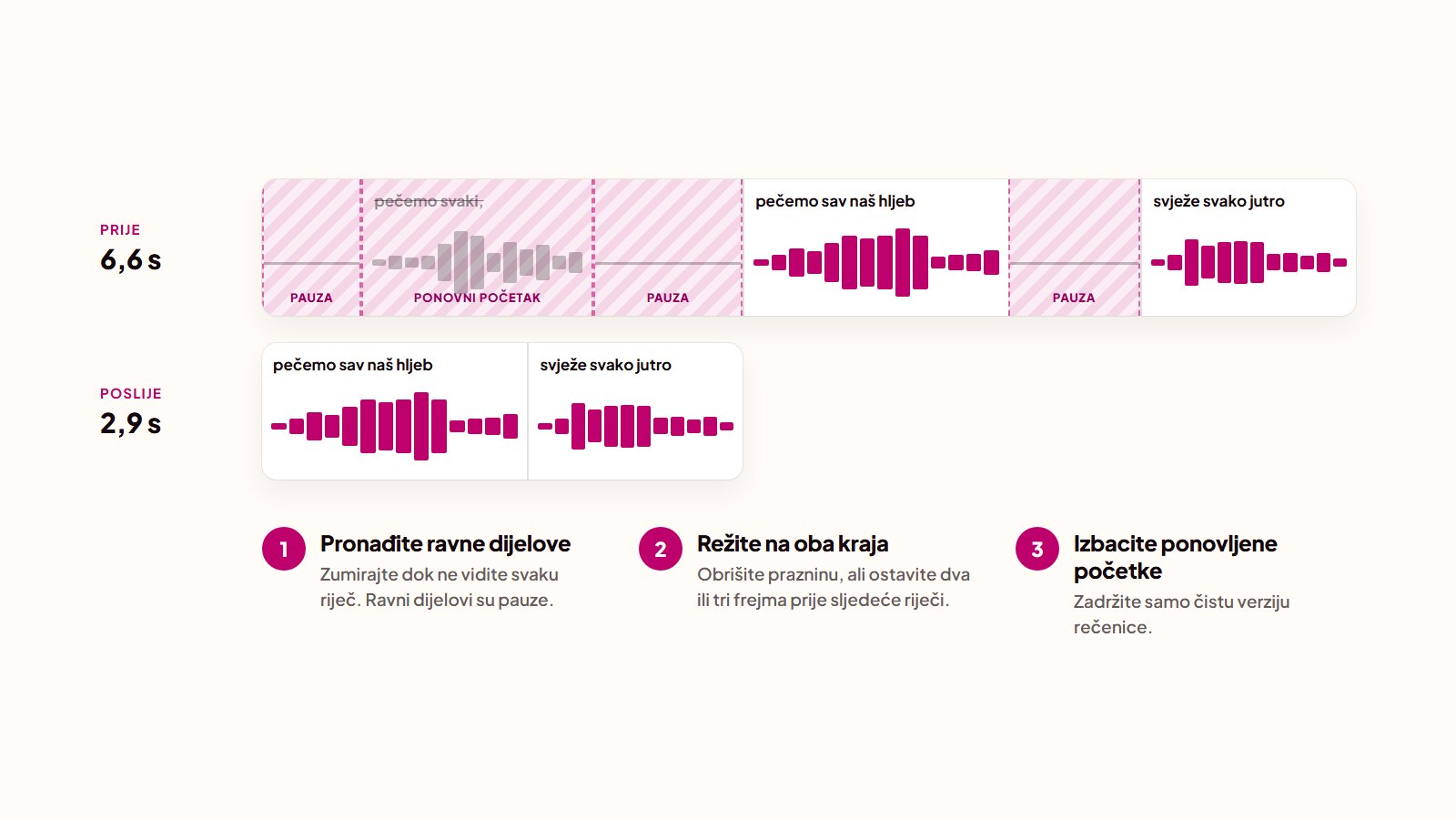
Najlakše ih je pronaći gledajući waveform zvuka. Zumirajte timeline dok ne vidite oblik svake riječi, a ravni dijelovi između njih su pauze. Presijecite klip na oba kraja svake pauze, obrišite prazninu i spojite klipove, ostavljajući dva ili tri frejma prije svake riječi da prvi slog ne bude odsječen. Izbacite i ponovljene početke: ako neko kaže „pečemo svaki, pečemo sav naš hljeb svježe svako jutro”, zadržite samo čistu verziju.
Premiere Pro može sam pronaći i obrisati pauze kroz editovanje na osnovu teksta (text-based editing), a neke aplikacije na telefonu imaju nešto slično, ali rezultat provjerite manuelno, jer automatski rezovi znaju na jednom mjestu ostaviti pola udaha, a na drugom zasjeći riječ.
Gotov Reels bi vam dok ga editujete trebao djelovati malo prebrzo, jer su gledaoci na telefonu jedan swipe udaljeni od sljedećeg Reelsa i imaju mnogo manje strpljenja nego vi za stolom. Ako glava osobe koja priča skače između klipova, malo zumirajte svaki drugi klip umjesto da vraćate pauze.
Korak 4: Neka se nešto stalno mijenja na ekranu
Svake sekunde ili dvije slika bi trebala uraditi nešto novo, jer oči gledaoca trebaju razlog da ostanu koliko i uši (da, pažnja ljudi je danas zaista toliko kratka). Ovo su četiri promjene koje najčešće koristimo:
- Punch-in. Povećajte sljedeći klip za 10 do 20 posto, da izgleda kao bliži kadar. Radi sa snimcima iz jedne kamere i sakriva jump cut rezove iz trećeg koraka.
- Dodatni snimci preko govora. Dok glas teče dalje, prebacite se na ono o čemu se priča, poput proizvoda, ruku koje ga prave ili prostora. To se zove b-roll.
- Novi ugao. Ako ste isti trenutak snimili s dvije pozicije, prebacite se na kraju rečenice.
- Tekst na ključnoj riječi. Broj, cijena ili naziv proizvoda koji se pojavi u trenutku kad se izgovori, što pomaže i onima koji gledaju bez zvuka.
Neka promjene prate ono što se govori, tako da rez padne na kraj rečenice ili na riječ koja je bitna, jer rezovi na nasumičnim mjestima čine Reels nemirnim. Svuda koristite običan rez, osim dvije ili tri tranzicije koje su dio vašeg izgleda (korak 8).
Dodatni snimci moraju odnekud doći, pa navika zbog koje je ovaj korak lagan počinje na dan snimanja: nakon svakog snimanja snimite po deset sekundi proizvoda, ruku na poslu, prostora i ljudi u njemu, i to ćete iskoristiti i u mnogim kasnijim Reelsima.
Korak 5: Stavite hook na ekran u prvoj sekundi
Hook ste isplanirali kad ste pisali scenarij, a vaš posao u editovanju je da ništa ne stoji između gledaoca i njega. Najjači kadar pomjerite na početak, tako da Reels počne usred radnje, i izbacite sve što ga odgađa: bez pretapanja iz crnog, bez logotipa, bez sporih kadrova izloga i bez onih pola sekunde prije nego što osoba koja priča otvori usta.
Naslovni hook bi trebao biti na ekranu od prvog kadra umjesto da se animirano pojavljuje, jer dok se pojavi, mnogi gledaoci su već skrolali dalje (ako baš želite animaciju, neka bude veoma kratka). Neka bude dovoljno velik da se pročita u jednom pogledu, neka ima jedan ili dva kratka reda i stavite ga u gornji ili srednji dio ekrana, unutar safe zone. Ostavite ga dovoljno dugo da se pročita dva puta, a na kratkim Reelsima tokom cijelog videa.
Ako Reels ima glas, prva riječ bi trebala doći u prvoj sekundi, a ako ima muziku, ritam bi trebao krenuti odmah, jer gledaoci s uključenim zvukom odlučuju jednako brzo kao i oni bez njega.
Korak 6: Dodajte titlove i tekst unutar safe zone
Svaki Reels u kojem se priča treba titlove, jer mnogo ljudi gleda bez zvuka, u autobusu, u čekaonici ili u krevetu pored nekoga ko spava. Najbrže je da ih napravi sam program za editovanje, jer Edits, CapCut i Premiere Pro pretvaraju govor u titlove za nekoliko sekundi. Ipak ih pročitajte prije exporta, jer automatski titlovi redovno pogriješe imena, nazive jela, ulica i lokalne riječi.
Koristite čist, podebljan font s blagim obrubom ili sjenom, da se čita na bilo kojoj pozadini, i prikazujte dvije do pet riječi odjednom. Popularan stil je da se svaka riječ istakne u boji vašeg brenda u trenutku kad se izgovori, što usput drži pogled u pokretu.
Zatim provjerite raspored u odnosu na safe zone predložak. Titlovi najbolje stoje odmah ispod sredine ekrana, a naslov, cijene i oznake idu bilo gdje gdje je predložak slobodan, jer tekst napola skriven iza dugmeta za lajk kao da i ne postoji. Ograničite se na naslov na vrhu i titlove ispod njega, jer ljudi koji vide tri teksta odjednom ne pročitaju kako treba nijedan.
Korak 7: Dodajte muziku i zvuk
Glas nosi poruku, pa je izuzetno važno da ga dobro sredite kad editujete Reelse i kratke videe. Većina programa ima opciju za smanjenje šuma ili poboljšanje glasa, poput Enhance Speech u Premiere Pro, koja iz zvuka snimljenog telefonom uklanja zujanje, vjetar i eho prostorije. Koristite je umjereno, jer previše učini da glas zvuči robotski.
Izaberite muziku čiji tempo odgovara Reelsu, bržu za kratki Reels o proizvodu i mirniju za priče kao što su “behind the scenes”. Dok neko priča, muziku držite oko -20 do -25 dB, a glas neka ima vrh oko -6 dB, i provjerite to na zvučniku telefona, gdje se glas mnogo lakše izgubi nego na slušalicama. Tihi „whoosh” na tranziciji ili klik kad se pojavi cijena daju editu završen izgled, sve dok su efekti tihi i rijetki.
Pazite odakle muzika dolazi, jer poslovni profil ne može koristiti bilo koju pjesmu. Instagram mnogim poslovnim profilima ograničava muzičku biblioteku, CapCutova muzika je licencirana samo za lične videe, a njegovi Commercial Sounds se smiju objaviti samo na TikToku, dok se Metina besplatna Sound Collection može koristiti samo u Metinim aplikacijama. Ako isti Reels objavljujete na Instagramu i TikToku, najsigurnije je da ga izvezete bez muzike i pjesmu dodate u svakoj aplikaciji iz biblioteke koju ta aplikacija nudi vašem profilu. Muzika iz pogrešne biblioteke može dovesti do toga da vam Reels ostane bez zvuka, ali po našem iskustvu to se rijetko desi običnom Reelsu koji niste sponzorisali.
Korak 8: Koristite isti izgled na svakom Reelsu
Kad svi vaši Reelsi imaju iste fontove, boje, stil titlova, tranzicije i color grading, ljudi koji su pogledali jedan prepoznaju sljedeći prije nego što vide vaše ime, a upravo to prepoznavanje polako pretvara gledaoce u pratioce. Odlučite se za ovo jednom i zapišite:
- Fontovi: jedan za naslove i jedan za titlove, podebljani i jednostavni, da se pročitaju u sekundi.
- Boje: boje vašeg brenda za naslove, isticanja i pozadine iza teksta.
- Stil titlova: svaki put ista veličina, pozicija i boja isticanja.
- Tranzicije: dvije ili tri koje vam se najviše sviđaju.
- Color grading: isti filter ili ista korekcija na svim snimcima, da Reelsi snimljeni različitih dana i dalje izgledaju kao da pripadaju zajedno.
Najjednostavniji način da to održite radi u svakoj aplikaciji: jedan gotov Reels čuvajte kao glavni predložak, duplirajte ga za svaki novi i samo zamijenite klipove, tako da svaki font, boja i pozicija ostanu na svom mjestu. Kad mijenjate izgled, mijenjajte ga namjerno i sve odjednom, jer stil koji se sa svakim Reelsom malo pomjeri nikad ne postane prepoznatljiv.
Korak 9: Izvezite video i provjerite ga na telefonu
Instagram kompresuje svaki upload, pa što mu date čistiji i kvalitetniji fajl, to Reels poslije bolje izgleda. Mi izvozimo kao MP4 s H.264, 1080 x 1920, istim frame rateom kao projekat i bitrateom od oko 15 do 20 Mbps, što u CapCutu i Editsu znači da izaberete 1080p i najviši kvalitet.
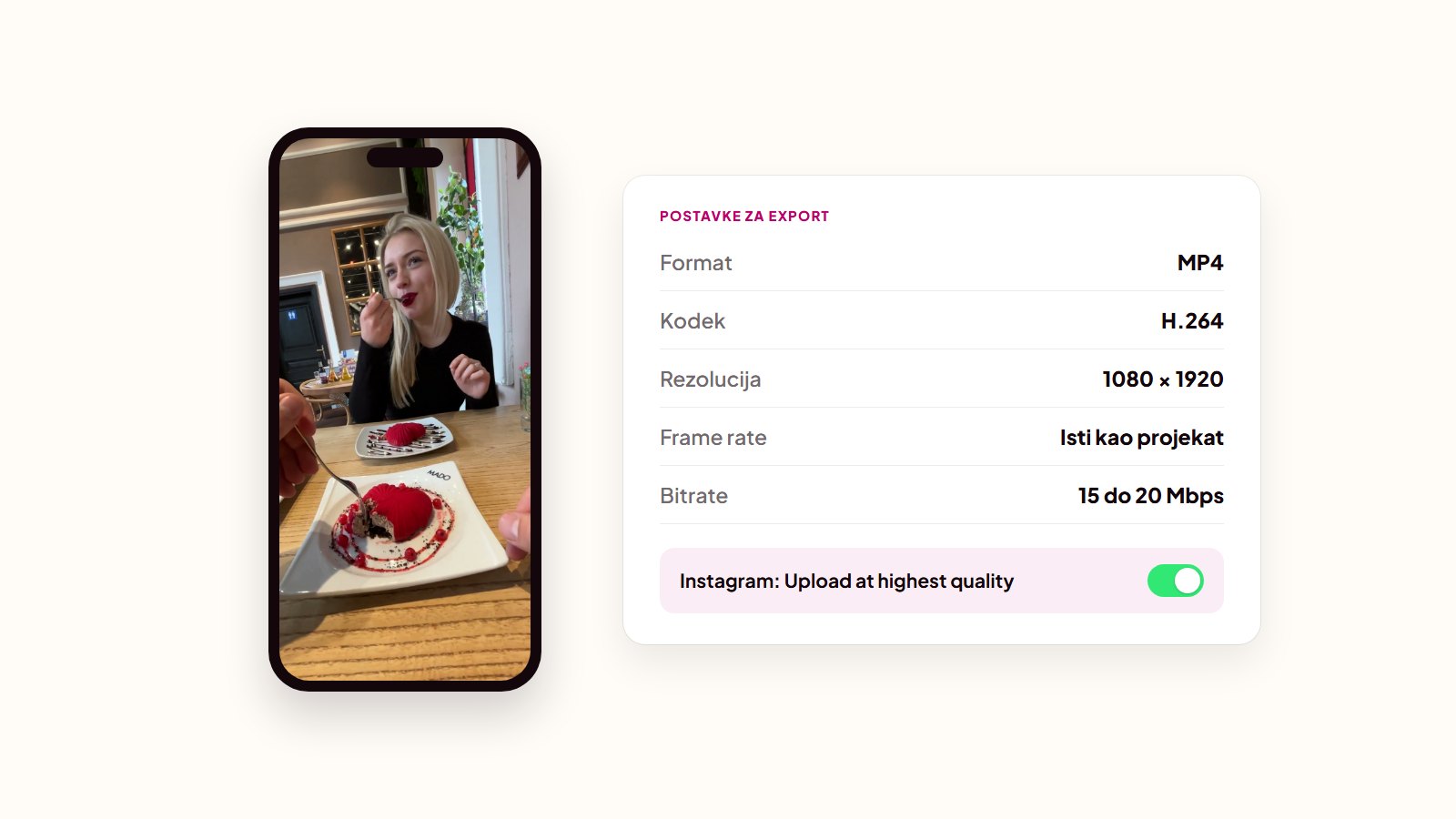
Ako ste editovali na računaru, fajl prebacite na telefon kablom, AirDropom ili preko clouda, nikad preko WhatsAppa ili Vibera, koji smanjuju videe. Na Instagramu u postavkama, pod „Data usage and media quality”, uključite „Upload at highest quality”.
Zatim ga pogledajte na telefonu onako kako bi ga gledao vaš pratilac. Sa zvukom provjerite da se svaka riječ jasno čuje preko muzike, a bez zvuka da naslov i titlovi sami ispričaju priču, da nijedan tekst nije skriven iza dugmadi i da ništa nije pogrešno napisano. Primamljivo je preskočiti ovo kad je Reels na računaru izgledao dobro, ali vjerujte nam, izbjeći ćete mnogo grešaka ako ne preskočite ponovno gledanje.
Koju aplikaciju koristiti za editovanje Reelsa?
Za većinu firmi koje edituju na telefonu, Edits je najbolje mjesto za početak: to je Instagramova aplikacija za editovanje, besplatna je i izvozi bez watermarka. Svaki korak iz ovog vodiča radi u bilo kojoj od aplikacija ispod.
| Aplikacija | Cijena | Radi na | Automatski titlovi | Najbolja za |
|---|---|---|---|---|
| Edits | Besplatna | iPhone, Android | Da | Editovanje na telefonu i objavu na Instagramu |
| CapCut | Besplatna, uz plaćeni Pro paket | iPhone, Android, računar, browser | Da | Više efekata i šablona, objavu na TikToku |
| Instagramov editor | Besplatan | Unutar Instagram aplikacije | Da | Brzo skraćivanje i jednostavne Reelse |
| Premiere Pro | Adobe pretplata | Računar | Da | Editovanje Reelsa svake sedmice |
| After Effects | Adobe pretplata | Računar | Ne | Animirani tekst i grafiku |
Edits
Instagramova samostalna aplikacija za editovanje pokriva sve iz devet koraka, s pravim timelineom, automatskim titlovima i izvozom bez watermarka. Trenutno je besplatna i dostupna u Bosni i Hercegovini, i ako uglavnom objavljujete na Instagramu, nju preporučujemo.
CapCut
CapCut ima više efekata, šablona i stilova titlova od Editsa, ali firma bi prvo trebala pročitati njegovu licencu. Fontovi, efekti i šabloni se smiju koristiti u komercijalne svrhe samo kad su označeni sa „commercial use”, jedan neoznačen element čini cijeli video nekomercijalnim, a njegova muzička biblioteka je samo za lične videe. Plaćanje CapCut Pro paketa to ne mijenja.
Instagramov editor
Editor unutar Instagram aplikacije je sasvim dovoljan za skraćivanje kratkog Reelsa i dodavanje teksta, ali precizno izbacivanje pauza i održavanje dosljednog izgleda tu je mnogo teže nego u posebnoj aplikaciji za editovanje.
Premiere Pro i After Effects
U njima editujemo Reelse naših klijenata, u Premiere Pro rezove, titlove i zvuk, a u After Effectsu animirani tekst i grafiku. Treba vremena da ih savladate i plaćaju se kroz mjesečnu Adobe pretplatu, pa se isplate tek kad editujete nekoliko Reelsa sedmično.
Koliko traje editovanje jednog Reelsa?
Editovanje standardnog Reelsa, s nekoliko kadrova, naslovnim hookom, titlovima i muzikom, nama traje 1 do 6 sati nakon što je sve snimljeno. Jednostavan Reels s jednim kadrom i tekstom na ekranu traje oko sat vremena, a složeniji, s pričanjem u kameru, dodatnim snimcima i animiranom grafikom, može trajati nekoliko sati ili i duže.
Zajedno s pisanjem scenarija, editovanje odnese veći dio onih pet do šest sati koliko standardni Reels traži od scenarija do gotovog videa, kako objašnjavamo u našem vodiču o pravljenju Reelsa. Vaših prvih nekoliko Reelsa trajat će primjetno duže, jer je svaka odluka nova, ali vrijeme brzo pada kad svoj izgled sačuvate kao glavni Reels predložak i kad pauze na waveformu prepoznate u jednom pogledu.
Kada snimke poslati nekome da ih edituje
Ako vam odgovara da sami snimate Reelse, ali vam editovanje jede živce, možete profesionalcima prepustiti samo editovanje. Vi snimite i pošaljete snimke nama u Everline Media, a nazad dobijete gotov Reels s titlovima, zvukom i vašim izgledom, spreman za objavu.
To se obično isplati kad objavljujete više od jednog ili dva Reelsa sedmično, ili kad je editovanje razlog zbog kojeg vam se Reelsi stalno odgađaju. Samo editovanje košta 70 KM po videu, ili 600 KM za deset, a Reelse objavljujete sami. Ako biste radije prepustili i snimanje i objavljivanje, naši paketi za društvene mreže i video pokrivaju cijeli proces, od plana sadržaja do mjesečnog izvještaja. Šta sve ulazi u cijenu jednog Reelsa objašnjavamo u tekstu o cijeni izrade Reelsa.