Reels og annen kortvideo er akkurat nå den beste måten å vokse organisk på Instagram. Vanlige innlegg når stort sett folk som allerede følger deg, mens Reels blir vist til folk som aldri har hørt om bedriften din, og det er slik en liten bedriftskonto kan få nye følgere og kunder uten å betale for annonser.
Instagram gir deg likevel ikke den rekkevidden gratis. En ny Reel blir først vist til en liten gruppe, og hvis de ser på i stedet for å scrolle forbi, fortsetter Instagram å vise den til flere. Så hvordan får du som bedriftseier folk til å bli værende i stedet for å scrolle videre?
Det handler om små ting du sjelden legger merke til som seer, som sekundet med stillhet før noe skjer, en video som bruker for lang tid på å komme i gang, lange pauser mellom setningene eller tekst som gjemmer seg bak like-knappen. Du har sikkert scrollet forbi hundrevis av Reels av akkurat de grunnene uten å tenke over det. Alt dette kan du fikse når du klipper videoen, og det er nettopp det denne guiden handler om.
Vil du lære å redigere Reels for bedriften din, tar denne guiden deg gjennom hvordan vi klipper Reels for kundene våre, steg for steg.
Kort fortalt redigerer du en Reel ved å legge klippene inn i et program som Premiere Pro, Edits eller CapCut, kutte alle pauser, vise hooken som tekst på skjermen fra første bilde og sørge for at noe endrer seg hvert sekund eller annethvert sekund helt til slutten. Deretter legger du på undertekster innenfor safe zone, bruker de samme fontene og fargene på alle Reels og eksporterer i 1080 x 1920, så kvaliteten tåler komprimeringen på Instagram. Alt dette kan du gjøre når du redigerer video på mobilen, med gratis apper. Det er selvsagt mye mer til god klipping, men gjør du disse tingene godt og hver gang, har du kommet 75 % av veien.
Slik redigerer du Reels i 9 steg
- Sett opp prosjektet i 9:16 på 1080 x 1920, med en safe zone-mal øverst.
- Lag en grovklipp i riktig rekkefølge, uten finpuss.
- Kutt alle pauser mellom og inni setningene.
- Sørg for at noe endrer seg på skjermen hvert sekund eller annethvert sekund.
- Vis hooken på skjermen fra første bilde.
- Legg på undertekster og tekst innenfor safe zone.
- Legg på musikk og lyd, med stemmen tydelig over.
- Bruk det samme uttrykket på alle Reels.
- Eksporter og sjekk den på mobilen, med og uten lyd.
Steg 1: Sett opp prosjektet i 9:16
Instagram spiller av Reels i fullskjerm og stående format, så start hver Reel som et 9:16-prosjekt på 1080 x 1920 piksler. Andre formater blir beskåret eller vist med svarte kanter, og da ser Reelen ut som en repost. Edits starter alle prosjekter i 9:16, i CapCut velger du 9:16 under størrelsesforhold (aspect ratio), og i Premiere Pro lager du en sekvens på 1080 x 1920. De fleste mobiler filmer i 30 bilder per sekund, så et prosjekt på 30 fps er det trygge valget, og opptak filmet i 60 fps kan du da gjøre saktere uten at det hakker.
Før du legger inn et eneste klipp, legger du en safe zone-mal på det øverste laget med lav opasitet. Det er et bilde av Reels-skjermen der områdene Instagram dekker, er markert: caption og profilnavn nederst, og knappene for likes, kommentarer og deling til høyre. TikTok, Facebook og YouTube Shorts har sine egne varianter, som er litt annerledes. Du kan laste ned en gratis mal eller lage din egen fra et skjermbilde av en hvilken som helst Reel på mobilen, skalert til 1080 x 1920. Husk å skru den av før du eksporterer.
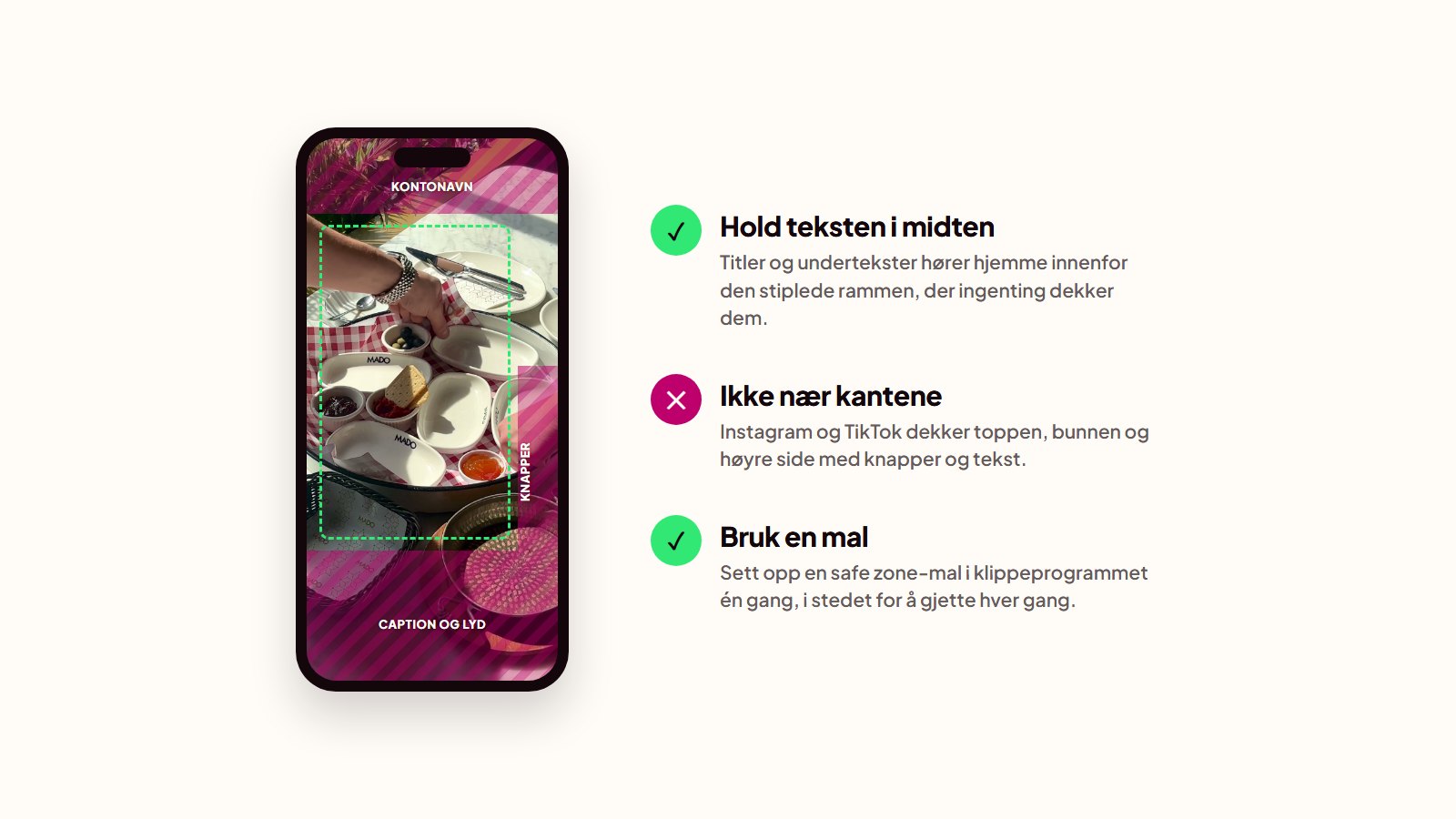
Samle også klippene, musikken og eksportene for hver Reel i én mappe med dato og tema i navnet. Når en Reel gjør det bra og du vil lage en ny versjon av den, som er det siste steget i guiden vår om hvordan du lager Reels for bedriften din, finner du opptakene på et minutt.
Steg 2: Lag grovklippen først
Grovklippen er hele Reelen i riktig rekkefølge uten finpuss: hooken, hoveddelen, poenget og CTA-en. Gå gjennom opptakene én gang, velg det beste opptaket av hver del av manuset, det der framføringen sitter best og det første ordet kommer raskest, og legg dem etter hverandre på tidslinjen.
Se deretter gjennom alt og spør deg om Reelen ville mistet noe uten hvert enkelt klipp. En Reel bør handle om én idé, og alt som drar bort fra den, som et produkt nummer to, en sidehistorie eller et bilde som bare er med fordi det så fint ut, får seeren til å lure på hvor videoen vil, og det er som regel da de scroller videre. Spar gode klipp som ikke hører hjemme her, til en annen Reel.
Vent med tekst, musikk, overganger og farger. Det er bortkastet tid å finpusse et klipp som likevel blir kuttet, og det er mye lettere å vurdere lengden og flyten i en Reel når ingenting distraherer deg fra selve opptakene.
Steg 3: Kutt alle pauser
Fjern all stillhet, alle innpust, alle «eh» og alle feil i snakkingen, både mellom setningene og inni dem, så Reelen går fra ord til ord uten hull. Av alle stegene er det dette som gjør mest for hvor profesjonell en Reel føles. Mange hopper over det fordi pausene ikke høres feil ut mens du filmer, men de er veldig tydelige når en kunde ser Reelen for første gang.
Den enkleste måten å finne dem på er å se på lydbølgen (waveform). Zoom inn på tidslinjen til du ser formen på hvert ord, og de flate strekkene mellom dem er pausene. Del klippet i begge ender av hver pause, slett mellomrommet og lukk hullet, men la to eller tre frames stå igjen før hvert ord, så første bokstav ikke blir kuttet. Omstarter skal også bort: Sier noen «vi baker hver, vi baker alt brødet vårt ferskt hver morgen», beholder du bare den rene versjonen.
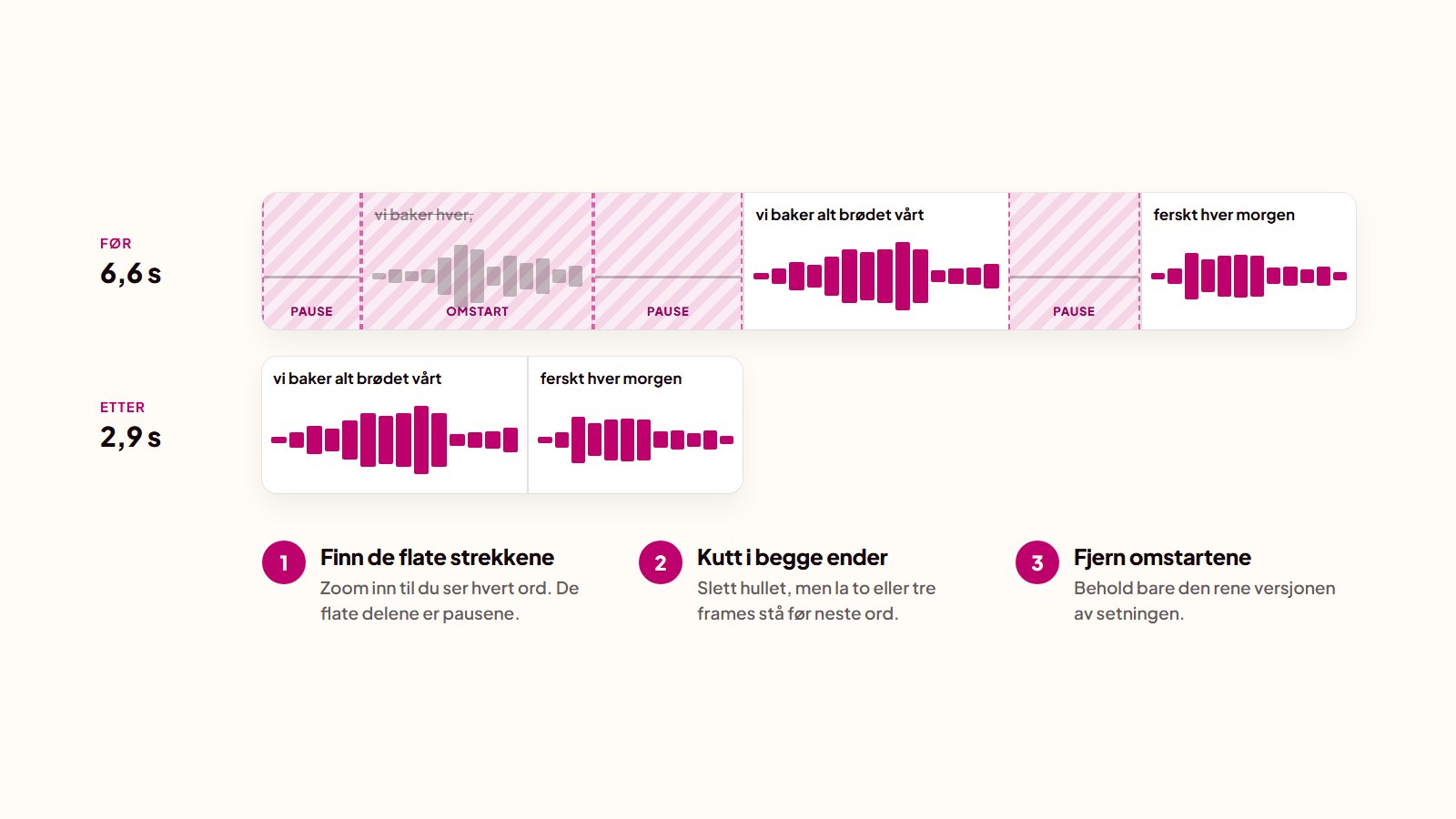
Premiere Pro kan finne og slette pauser for deg med tekstbasert redigering, og noen mobilapper har noe lignende, men sjekk resultatet med ørene, for automatiske kutt har en tendens til å la et halvt innpust stå igjen ett sted og kutte inn i et ord et annet sted.
Den ferdige Reelen skal føles litt for rask mens du klipper, for seere på mobilen er ett sveip unna neste Reel og har langt mindre tålmodighet enn du har ved skrivebordet. Hvis hodet til den som snakker hopper mellom klippene, zoomer du litt inn på annethvert klipp i stedet for å legge pausene tilbake.
Steg 4: Sørg for at noe hele tiden endrer seg på skjermen
Hvert sekund eller annethvert sekund bør bildet gjøre noe nytt, for øynene til seeren trenger en grunn til å bli like mye som ørene gjør (ja, oppmerksomhetsspennet vårt er virkelig blitt så dårlig). Dette er de fire endringene vi bruker mest:
- Punch-in. Skaler neste klipp opp 10 til 20 prosent, så det ser ut som et nærmere bilde. Det fungerer med opptak fra ett kamera og skjuler jump cuts fra steg 3.
- Ekstra opptak over snakkingen. Mens stemmen fortsetter, klipper du til det det snakkes om, som produktet, hendene som lager det eller lokalet. Dette kalles b-roll.
- En ny vinkel. Har du filmet det samme øyeblikket fra to steder, bytter du på slutten av en setning.
- Tekst på et nøkkelord. Et tall, en pris eller et produktnavn som dukker opp idet det blir sagt, noe som også hjelper dem som ser uten lyd.
La endringene følge det som blir sagt, så et kutt kommer på slutten av en setning eller på ordet som betyr noe, for kutt på tilfeldige steder gjør en Reel urolig. Bruk vanlige kutt overalt, bortsett fra de to eller tre overgangene som hører til uttrykket ditt (steg 8).
B-rollen må komme fra et sted, så vanen som gjør dette steget enkelt, begynner på filmdagen: Etter hver innspilling filmer du ti sekunder hver av produktet, hender i arbeid, lokalet og folkene i det, og det får du bruk for i mange Reels senere også.
Steg 5: Vis hooken på skjermen i første sekund
Hooken planla du da du skrev manuset, og i klippingen er jobben din å sørge for at ingenting står mellom seeren og den. Flytt det sterkeste bildet ditt til starten, så Reelen begynner midt i handlingen, og fjern alt som forsinker den: ingen fade fra svart, ingen logoer, ingen sakte bilder av butikkfasaden og ikke det halve sekundet før den som snakker åpner munnen.
Tittelhooken bør stå på skjermen fra første bilde i stedet for å animeres inn, for når den endelig dukker opp, har mange allerede scrollet videre (vil du absolutt ha en animasjon, gjør den veldig kort). Gjør den stor nok til å leses med et blikk, hold den til én eller to korte linjer, og plasser den i øvre del eller midt på skjermen, innenfor safe zone. La den stå lenge nok til å bli lest to ganger, og på korte Reels hele videoen.
Har Reelen en stemme, bør det første ordet komme innen det første sekundet, og har den musikk, bør beatet starte med en gang, for seere med lyden på bestemmer seg like raskt som dem uten.
Steg 6: Legg på undertekster og tekst innenfor safe zone
Alle Reels der noen snakker, trenger undertekster, for mange ser uten lyd, på bussen, på venterommet eller i senga ved siden av noen som sover. Det raskeste er å la klippeprogrammet lage dem, for Edits, CapCut og Premiere Pro gjør tale om til undertekster på sekunder. Les dem likevel gjennom før du eksporterer, for automatiske undertekster tar jevnlig feil av navn, retter, gatenavn og lokale ord.
Bruk en ren, fet font med en lett kontur eller skygge, så den er lett å lese uansett bakgrunn, og vis to til fem ord om gangen. En populær stil er å fremheve hvert ord i merkevarefargen din idet det blir sagt, noe som også holder blikket i bevegelse.
Sjekk så plasseringen mot safe zone-malen. Undertekster fungerer best rett under midten av skjermen, og tittelen, priser og andre merkelapper kan stå hvor som helst malen viser som fritt, for tekst som er halvveis skjult bak like-knappen, kan like gjerne ikke være der. Hold deg til tittelen øverst og undertekstene under, for folk som ser tre tekster samtidig, leser ingen av dem ordentlig.
Steg 7: Legg på musikk og lyd
Stemmen bærer budskapet, så den er svært viktig å få riktig når du klipper Reels og annen kortvideo. De fleste klippeprogrammer har støyreduksjon eller stemmeforbedring, som Enhance Speech i Premiere Pro, som fjerner brumming, vind og romklang fra lyd tatt opp på mobilen. Bruk det forsiktig, for for mye får stemmen til å høres robotaktig ut.
Velg musikk med et tempo som passer Reelen, noe med driv til en rask produkt-Reel og noe roligere til en historie fra bak kulissene. Mens noen snakker, holder du musikken rundt -20 til -25 dB, med stemmen på topp rundt -6 dB, og sjekker det i høyttaleren på mobilen, der en stemme drukner mye lettere enn på hodetelefoner. En lett «whoosh» på en overgang eller et klikk når en pris dukker opp, gjør at klippingen føles ferdig, så lenge effektene er få og lave.
Vær nøye med hvor musikken kommer fra, for en bedriftskonto kan ikke bruke hvilken som helst låt. Instagram begrenser musikkbiblioteket for mange bedriftskontoer, CapCuts egen musikk er bare lisensiert for private videoer og deres Commercial Sounds kan bare postes på TikTok, og Metas gratis Sound Collection kan bare brukes i Metas egne apper. Poster du den samme Reelen på Instagram og TikTok, er det tryggest å eksportere den uten musikk og legge på en låt i hver app fra biblioteket den appen gir kontoen din. Musikk fra feil bibliotek kan føre til at Reelen blir dempet, men etter vår erfaring skjer det sjelden med en vanlig, organisk Reel.
Steg 8: Bruk det samme uttrykket på alle Reels
Når alle Reelsene dine har de samme fontene, fargene, undertekststilen, overgangene og fargegraderingen, kjenner folk som har sett én, igjen den neste før de ser navnet ditt, og den gjenkjennelsen er det som sakte gjør seere til følgere. Bestem deg for disse én gang og skriv dem ned:
- Fonter: én til titler og én til undertekster, fete og enkle, så de kan leses på et sekund.
- Farger: merkevarefargene dine til titler, fremhevinger og bakgrunnen bak tekst.
- Undertekststil: samme størrelse, plassering og fremhevingsfarge hver gang.
- Overganger: de to eller tre du liker best.
- Fargegradering: det samme filteret eller den samme justeringen på alle opptak, så Reels filmet på forskjellige dager likevel ser ut som de hører sammen.
Den enkleste måten å holde på dette fungerer i alle apper: Ta vare på en ferdig Reel som mal, dupliser den for hver nye og bytt ut klippene, så alle fonter, farger og plasseringer blir stående der de var. Når du endrer uttrykket, gjør du det med vilje og alt på én gang, for en stil som glir litt for hver Reel, blir aldri gjenkjennelig.
Steg 9: Eksporter og sjekk den på mobilen
Instagram komprimerer alt som lastes opp, så jo renere fil du gir den, jo bedre ser Reelen ut etterpå. Vi eksporterer som MP4 med H.264, 1080 x 1920, samme bildefrekvens som prosjektet og en bitrate på rundt 15 til 20 Mbps, noe som i CapCut og Edits betyr å velge 1080p og høyeste kvalitet.
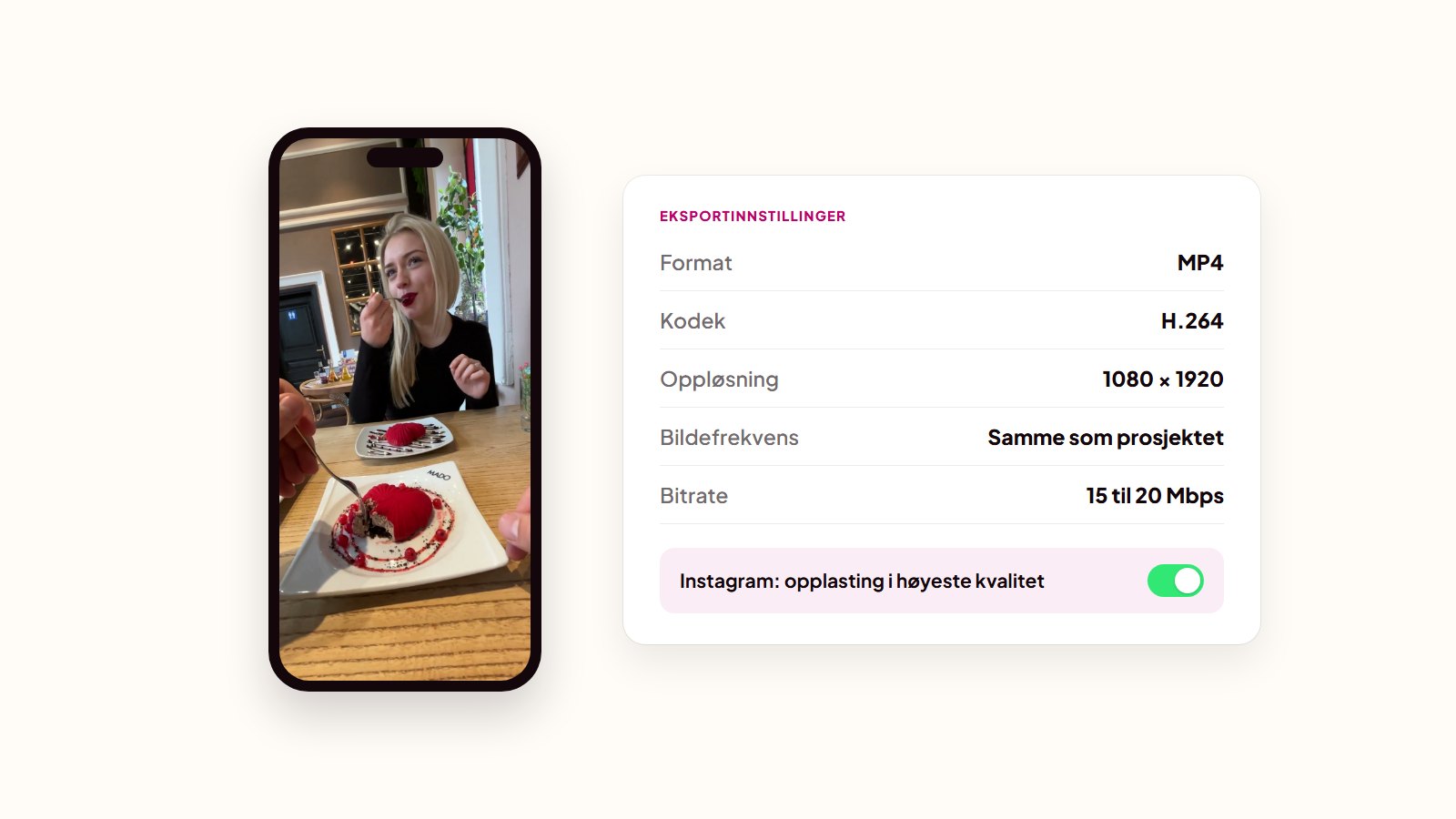
Har du klippet på PC eller Mac, flytter du filen til mobilen med kabel, AirDrop eller en skytjeneste, aldri via WhatsApp eller Messenger, som krymper videoene. I Instagram skrur du på opplasting i høyeste kvalitet under «Databruk og mediekvalitet» i innstillingene.
Se deretter på den på mobilen slik en seer ville gjort. Med lyden på sjekker du at hvert ord høres tydelig over musikken, og uten lyd sjekker du at tittelen og undertekstene forteller historien på egen hånd, at ingen tekst er skjult bak knappene og at ingenting er feilstavet. Det er fristende å hoppe over dette når Reelen så fin ut på PC-en, men stol på oss, du slipper mange feil hvis du ikke dropper den siste gjennomgangen.
Hvilken app bør du bruke til å redigere Reels?
For de fleste bedrifter som klipper på mobilen, er Edits det beste stedet å begynne: Det er Instagrams egen redigeringsapp, den er gratis, og den eksporterer uten watermark. Alle stegene i denne guiden fungerer i hvilken som helst av appene under.
| App | Pris | Fungerer på | Automatiske undertekster | Best til |
|---|---|---|---|---|
| Edits | Gratis | iPhone, Android | Ja | Klipping på mobilen og posting på Instagram |
| CapCut | Gratis, med betalt Pro-abonnement | iPhone, Android, PC og Mac, nettleser | Ja | Flere effekter og maler, posting på TikTok |
| Instagrams egen editor | Gratis | Inne i Instagram-appen | Ja | Raske trim og enkle Reels |
| Premiere Pro | Adobe-abonnement | PC og Mac | Ja | Klipping av Reels hver uke |
| After Effects | Adobe-abonnement | PC og Mac | Nei | Animert tekst og grafikk |
Edits
Instagrams egen redigeringsapp dekker alt i de ni stegene, med en ordentlig tidslinje, automatiske undertekster og eksport uten watermark. Den er gratis foreløpig og tilgjengelig i Norge, og poster du mest på Instagram, er det den vi anbefaler.
CapCut
CapCut har flere effekter, maler og undertekststiler enn Edits, men som bedrift bør du lese lisensen først. Fonter, effekter og maler kan bare brukes kommersielt når de er merket «commercial use», ett umerket element gjør hele videoen ikke-kommersiell, og musikkbiblioteket er bare for private videoer. Å betale for CapCut Pro endrer ikke på det.
Instagrams egen editor
Editoren inne i Instagram-appen holder fint til å trimme en rask Reel og legge på tekst, men det er mye vanskeligere å kutte pauser presist og holde et fast uttrykk der enn i en egen redigeringsapp.
Premiere Pro og After Effects
Det er disse vi klipper kundenes Reels i, med Premiere Pro til kutt, undertekster og lyd, og After Effects til animert tekst og grafikk. De tar tid å lære og koster et månedlig Adobe-abonnement, så de lønner seg først når du klipper flere Reels i uka.
Hvor lang tid tar det å redigere en Reel?
Å klippe en vanlig Reel, med flere bilder, en tittelhook, undertekster og musikk, tar oss 1 til 6 timer når opptakene er klare. En enkel Reel med ett oppsett og tekst på skjermen tar rundt en time, mens en mer krevende en, med snakking rett i kamera, b-roll og animert grafikk, kan ta noen timer eller enda mer.
Sammen med manusskrivingen tar klippingen mesteparten av de fem til seks timene en vanlig Reel krever fra manus til ferdig klipp, slik vi går gjennom i guiden vår om å lage Reels. De første Reelsene dine vil ta merkbart lengre tid, fordi hver avgjørelse er ny, men tiden synker fort når uttrykket ditt er lagret som en mal-Reel og du ser pausene på lydbølgen med et blikk.
Når bør du sende opptakene til en klipper?
Liker du å filme Reelsene selv, men klippingen spiser opp kveldene dine, kan du sette bort bare klippingen. Du filmer og sender opptakene til oss i Everline Media, og du får tilbake en ferdig Reel med undertekster, lyd og ditt eget uttrykk, klar til å postes.
Det lønner seg som regel når du poster mer enn én eller to Reels i uka, eller når klippingen er grunnen til at Reelsene dine stadig blir utsatt. Bare klipping koster 70 € per video, eller 600 € for ti, og du poster Reelsene selv. Vil du heller sette bort filmingen og postingen også, dekker pakkene våre for sosiale medier og video hele prosessen, fra innholdsplanen til den månedlige rapporten. Vi går gjennom hva som ligger bak prisene på Reels i guiden vår om hva videoproduksjon koster.